
完成した資料を、もう一度直せるか
週次報告の資料ができた。 図は整い、文章も短い。 会議の前に売上の数字が更新され、「見込み値を含む」という注記を加えることになった。 担当者はどこを直せばよいか。 画像の数字を描き直すのか、グラフのデータを更新するのか、資料全体を生成し直すのかで、引き受ける作業が変わる。
これは方式の違いを説明する想定例であり、企業で測った導入結果ではない。 2026年5月8日までの一次情報には、文章から構成を作る製品、画像生成、PowerPointやGoogle Slidesの要素を作るAPI、生成した画面を点検する研究がある。 それぞれは、資料作りの違う部分を助ける。
私が選択の出発点にしたいのは、受け手が行う次の一回の修正だ。 最初の見栄えに加え、伝える判断と根拠が残り、必要な箇所を納品先で直せるかを見る。 編集を予定しない配布用PDFなら、再生成で更新する方式も選べる。 目的によって、適切な成果物は変わる。
伝える判断を決めてから、ページを作る
報告資料で重要なのは、短い文章を並べることだけではない。 売上が増えたという事実から、何を比較し、どの理由を検討し、どんな判断を求めるかを決める。 想定した週次報告なら、実績と見込みの区別を落とすと、読みやすい一文でも判断を誤らせる。
Microsoftの2024年9月のCopilot Wave 2発表は、PowerPointのNarrative Builderで話題と構成を編集し、磨いてから下書きを作る手順を説明した。 CanvaのMagic Studio発表も、依頼からプレゼンの構成と内容を下書きし、Brand Kitの書体や色を使う機能を示す。 構成を選ぶ作業と、外観を整える作業は、この段階から分けて考えられる。
私は、生成前に「伝える判断」「その根拠」「残す条件」を短く書くことを勧める。 その三つを資料の構成へ当てると、要約で削ってよい重複と、削ると意味が変わる条件を区別しやすい。 製品が下書きを作れることは、入力した数字や著者の判断が正しいことの証明にはならない。
ここでのストーリーは、資料に劇的な展開を足すことではない。 背景、比較、理由、判断がつながり、聞き手がその判断へ進める順序を作ることだ。 きれいなページでも、前の説明から次の提案が導けなければ、受け手は足りない論拠を補うことになる。
画像生成が助ける部分と、保持しない情報
OpenAIの2025年4月の画像生成APIの発表は、文章や画像を使い、指示に沿った画像を作る手段を示した。 AdobeのFirefly Services発表は、生成、編集、組み立てのAPIと、企業の素材を用いたCustom Modelsを説明する。 図の背景、挿絵、用途に合わせた画像の変更は、資料の部品作りとして検討できる。
ただし、売上グラフを一枚の画像として作ると、棒の高さ、元データ、単位、注記は、PowerPointのグラフ要素として分かれていない。 画像の中に正しい数字が見えても、データが後から変わったことを画像自身は知らない。 数字の更新は、画像を差し替える処理と、元の根拠を照合する処理になる。
挿絵のように、受け手が内部の文字や数値を変更しない用途では、その性質は問題になりにくい。 一方、実績を説明する図では、生成した見た目を測定済みの事実と混同させない必要がある。 ブランドに沿うというベンダーの説明も、企業がその資料を確認して承認したという実績とは分けて扱いたい。
SVGと、文字やグラフを直接編集する形式の差
画像にも性質の違いがある。 PptxGenJSの画像の文書は、通常の画像に加え、新しいデスクトップ版PowerPointやMicrosoft 365で使うSVGを説明している。 SVGはベクトルで図形を表すため、拡大への対応を考えられるが、それだけで受け手が売上データを変更できるわけではない。
図の線や文字がSVG内部に含まれることと、PowerPointの独立した文字枠やデータ付きグラフになることは別だ。 図全体の色や大きさを変えたい場合と、特定の値や注記を直したい場合では、必要な編集対象が違う。 「PPTXで開く」という条件だけでは、その違いを判断できない。
PptxGenJSは文字を追加するAPIと、系列名、項目、値からグラフを追加するAPIを分けている。 この方式なら、文章とグラフデータを別の要素として資料へ渡す構成を選べる。 その代わり、書体、長い注記の収まり、目盛りや単位を、実際の受け取り先で確認する作業が必要になる。
私は、修正する対象ごとに形式を選ぶ方が、資料全体を一種類へ統一するより有用だと考える。 背景は画像、本文は文字枠、数値はデータ付きグラフ、という組み合わせもある。 本記事ではAPIのコードを実行しておらず、各社のアプリ間で表示や編集が完全に一致するとは確認していない。
元データをつなぐと、更新の責任も見える
Google SlidesのAPIの型定義では、画像、文字の挿入、Google Sheetsのグラフを作る要求が別になっている。 画像のURLは一度取得され、コピーが資料へ保存される。 画像作成要求の形式はPNG、JPEG、GIFであり、元のURLの画像を変えれば既存の資料も自動更新される仕様ではない。
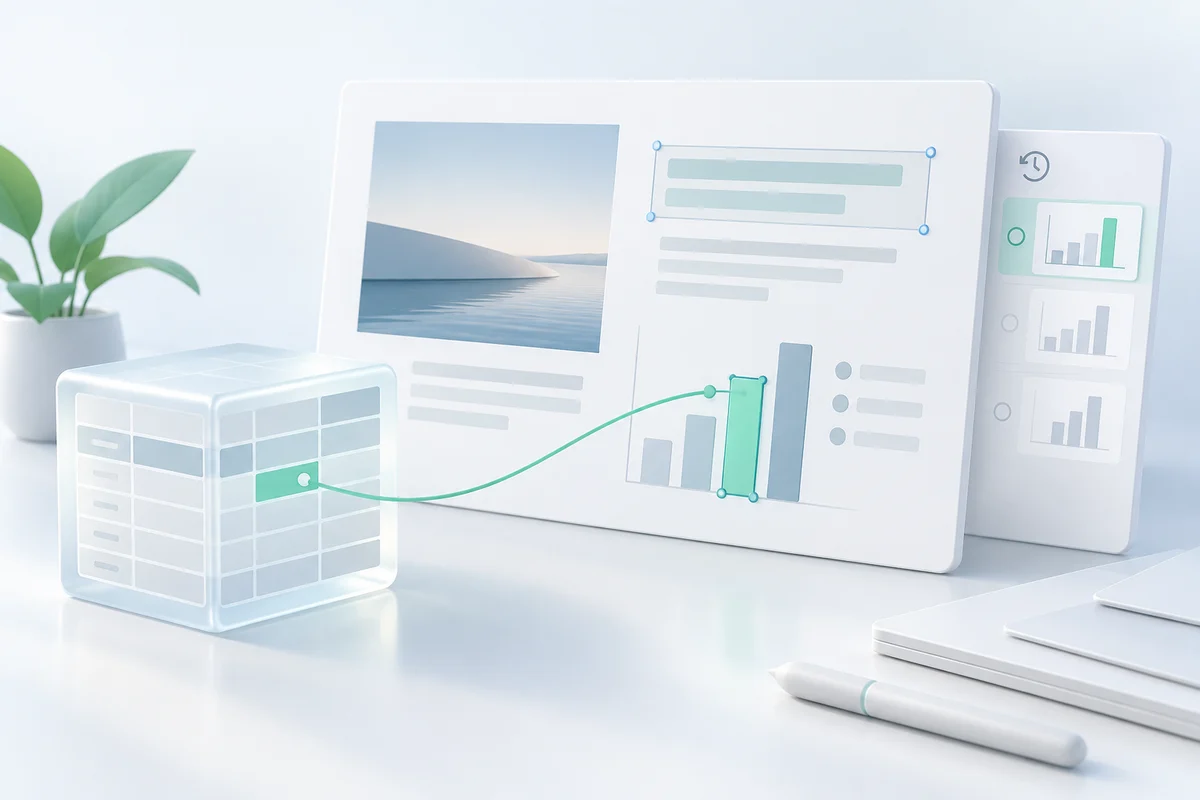
Sheetsのグラフには、元のスプレッドシートと結びつける指定があり、指定しなければリンクのない画像として挿入される。 また、グラフを更新する要求も別に用意されている。 ここから分かるのは、データの接続と更新を明示して設計できることであり、接続しただけで全資料が常に最新になることではない。
週次報告では、誰が元の表を変更し、どの版を資料に反映し、確認者が何を見たかを揃えたい。 元データが正しくても、資料の表示が前週のままなら判断は変わる。 画像の差し替えでもリンクしたグラフでも、更新後の表示と値を照合する責任は残る。
ブランドを守る方法は、画像の生成だけではない
書体、色、余白、ページ番号を揃えるなら、既存のテンプレートも比較の対象になる。 PptxGenJSのスライドマスターの文書は、共通の配置や要素を定義し、マスターを指定してページを作る方法を示す。 毎回すべての要素を自由に配置させる方式とは、統一する場所が違う。
Microsoftのスライド挿入の文書は、元のPPTXから選んだページを挿入し、元の書式を保つか、挿入先のテーマへ合わせるかを指定する方法を説明する。 これは生成画像の画風を合わせることとは別に、既存資料の要素と書式を利用する手段だ。 選択するページの識別情報や、引き継ぐ書式は利用側が扱う必要がある。
ただし、共通の書式は内容の妥当性まで決めない。 前回のページを使い回して期間や注記が残った場合、ブランドは揃っていても報告は誤る。 テンプレート、入力の出典、更新した内容を一緒に確認できる構成を選びたい。
研究は、生成と点検をどう分けているか
PPTAgentの第3版は、参考資料からページの役割や内容の形式を分析し、構成を作り、参考ページへの編集操作で新しい資料を作る。 PPTEvalは内容、デザイン、全体の一貫性を分けて評価する。 論文が数える実行成功は、生成時のエラーを修正してページを作れたことに関係し、納品後に利用者が値を直す時間の測定ではない。
PreGenieの第1版は、Slidev用のMarkdownを生成し、コードを確認した後、描画したページを確認して作り直す。 コードだけでは見えないはみ出しや配置を扱える一方、論文はPowerPointとの互換性が滑らかでなく、PPTテンプレートを直接取り込めない制約も記す。 描画を直せる方式と、相手のアプリで編集できる方式は同一ではない。
DeepPresenterの第3版では、調査した内容と素材を基にHTMLの資料を作り、描画した画面から重なり、はみ出し、見づらさを確認する。 ここでも、作ったコードを読むことと、実際の表示を見ることを分けている。 ただし、HTMLの生成や研究の採点から、PowerPointのデータ付き要素を保つ性能までは分からない。
三つの研究から私が取り入れたいのは、構成、生成する表現、表示の点検を対応づける考え方だ。 研究の点数だけで納品形式を選ぶのは早い。 使う表現、入力資料、採点の条件が異なるため、受け手の修正を含む同じ課題で比較する必要がある。
受け入れを、次の作業まで確かめる
冒頭の週次報告に戻ると、資料を開けることに加え、数字の変更と長い注記を反映し、伝える判断が変わらないかを確かめたい。 次の四項目は、そのための本稿の整理であり、製品共通の規格や実施済みの実験ではない。
内容と根拠
元の数字、期間、単位、出典を照合する。 比較と結論の間に必要な条件が残っているかを確認する。
実際の表示
受け取り先のアプリで開き、文字の収まり、図の切れ、書体、色の判別を確認する。 生成側の画像だけで判断しない。
次の編集
値を一つ変え、注記を長くし、出典を差し替える。 選んだ更新方法で直せるか、別の要素を壊していないかを見る。
引き渡した後
修正して保存し、再び開く。 受け手が元データや更新方法を追え、同じ判断を説明できるか確認する。
変更したグラフの表示と本文の結論を別々に確認することも大切だ。 売上の値を直しても、「前週より改善した」という一文が前の値に依存していれば、資料内で説明が食い違う。 編集しやすさは、内容の整合を確認する仕事をなくさない。
日本語から英語へ展開する資料なら、言語ごとの文字量や注記の収まりも見る。 翻訳後も同じ比較条件と確信度を保ち、読みやすさのために条件だけ削らない。 これは試験時に確認する項目であり、本記事で各製品の多言語編集性能を測った結果ではない。
作成の速さを、人の修正負担まで含めて比べる
生成時間が短くても、会議前の修正に時間がかかれば担当者の負担は残る。 比較するなら、同じ原稿、数字、ブランド、納品先で、準備、生成、内容確認、配置の修正、更新、引き渡しに要した作業を記録する。 採用できなかった資料や、確認者が出典を調べ直した件も含めたい。
比較対象には、既存のテンプレートを人が編集する方法も置く。 表から決まったページを作る週次報告なら、固定手順で十分な場合がある。 長い資料から重要な論拠を選び、構成も変える場合には、モデルの判断と人の確認を組み合わせる余地が大きい。
配布後に内部を編集せず、元の原稿から再生成する運用なら、画像やHTMLからPDFを作る方法も目的に合い得る。 顧客が会議中に値や表現を直すなら、受け手のアプリで扱える要素を残す価値が増す。 一律に編集可能な形式を増やすより、誰が何を直すかに合わせて、生成と保守の費用を比べたい。
良い資料は、受け手が判断を引き継げる
週次報告の担当者が引き継ぐべきものは、きれいなページに加え、数字の根拠、比較の理由、更新できる箇所である。 そこが分かれば、変更後も何を説明する資料なのかを確かめられる。 見た目を保ったまま意味だけ古くなる事態を防ぐには、元の論拠まで戻れることが重要だ。
私の判断は、次の一回の修正を先に定義し、その修正に合う構成、画像、編集要素、テンプレート、確認手順を選ぶ、というものだ。 生成の成功と表示の良さを確認した上で、受け手が内容を正しく直し、使い続けられるところまでを資料作りとして考えたい。